本地部署大模型需要用到的工具
- macbook pro
- ollama —运行大模型
- supabase — 管理本地聊天数据
- docker
- chatbot — 对话框ui
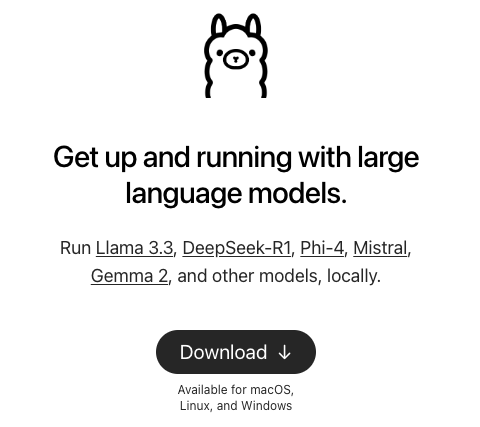
第一步:ollama下载 & pull model
官网:[https://ollama.com/]

选择大模型
以我为例,我选择的deepseek-r1:7b, 安装完ollama之后,
在Terminal中运行:
ollama run deepseek-r1:7b
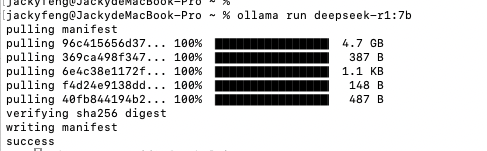 这就说明目标模型已经可以在本地运行了。
第二步:Chatbot UI
当大模型有了,下一步就是找一个可以用来进行对话的 “壳"了,不用chatbot对话框当然也是可以的,只是需要在command line中对话了。
chatbot-ui : https://github.com/mckaywrigley/chatbot-ui.git
这里需要了解如何从github clone项目到本地,需要用到 git clone,看项目README
当将这个项目拉取到本地之后,用vscode(任何 IDE)打开项目; 安装docker(不能忘记); 安装完之后在vscode中命令行运行以下命令:
npm install— 安装chatbot依赖brew install supabase/tap/supabase— 安装supabase(mac先安装Homebrew)supabase start—启动cp .env.local.example .env.local— supabase配置信息supabase status获取supabase状态
运行后,会显示 Supabase 的 API URL 和密钥,你需要把这些值填入 .env.local;
API URL:对应NEXT_PUBLIC_SUPABASE_URLanon key:对应NEXT_PUBLIC_SUPABASE_ANON_KEYservice_role key:对应SUPABASE_SERVICE_ROLE_KEY
SQL 设置:
- 找到chatbot项目文件中
supabase/migrations/20240108234540_setup.sql; - 在这个文件中需要修改两个值:
project_url(line 53): 一般情况下,默认就可以;service_role_key(line 54): 对应上述SUPABASE_SERVICE_ROLE_KEY;
第三步:运行Chatbot项目
在vscode中的 terminal 运行如下command:
npm run chat
如果之前的配置都没问题的话,项目会被成功跑起来; 界面如下:
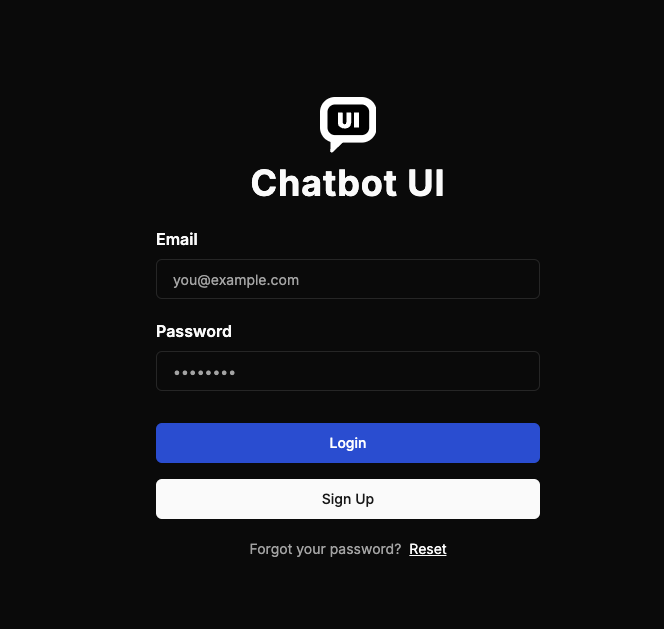
创建一个账户,并登陆; 进入界面后右上角选择model,选择本地运行的deepseek-r1; 现在你就可以和你的本地大模型对话了。